


オンラインでのリフォーム打ち合わせ
リフォームをするうえで「打ち合わせ」は非常に大切な時間です。
ご要望をカタチにする為に必要不可欠となります。
コロナ禍で対面での打ち合わせが制限されている
遠方に住んでいる、家族で時間が合わないなど
打ち合せが思うように進まない場合もあります。
オンラインでの打ち合わせを利用することで
パソコン・タブレット・スマートフォンを使用して
ご自身のライフスタイルに合わせて、自宅にいながら
リフォーム打ち合わせ・相談をすることが可能です。
こんな方におすすめ

まとまった時間がなかなか取れない場合

コロナ禍で外出することが難しい場合
遠方で対面での打ち合わせが難しい場合

ケガ等で外出することが難しい場合

小さいお子様がいて対面での打ち合わせが難しい場合

家族で時間を合わせることが難しい場合
オンライン打ち合わせの方法
オンラインで打ち合わせするには
タブレットやスマートフォンでアプリをダウンロード
又はパソコンでブラウザから接続する必要があります。
当社では現在「Google Meet」と「Zoom」に対応しています。


| Google Meet | Zoom | |
|---|---|---|
| アプリ(iOS) | 〇 | 〇 |
| アプリ(Android) | 〇 | 〇 |
| Webブラウザ | 〇 | 〇 |
| アカウント | Googleアカウントが必要 | 必要なし |
| 画面共有 | 〇 | 〇 |
| 参加人数上限 (無料版) |
100人 | 100人 |
| ホワイトボード | 〇 | 〇 |
Google Meetの接続方法
Google Meetでオンライン打ち合わせをする場合
スマートフォンはアプリをダウンロードする必要があります。
パソコンはブラウザから接続が可能です。
1.アプリのダウンロード
スマートフォンでGoogle Meetのアプリをダウンロードします。

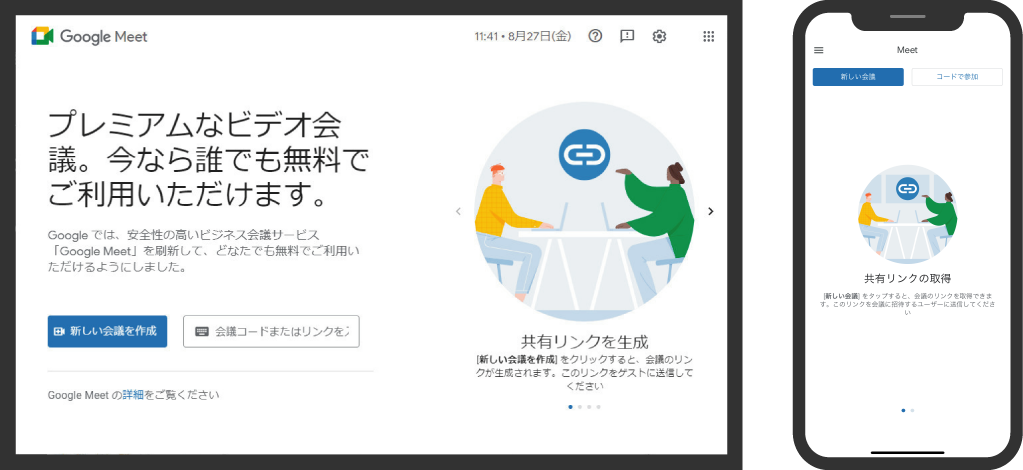
2.Google Meetを開く
スマートフォンの場合はアプリで
パソコンの場合はブラウザで
Google Meetを開きます。
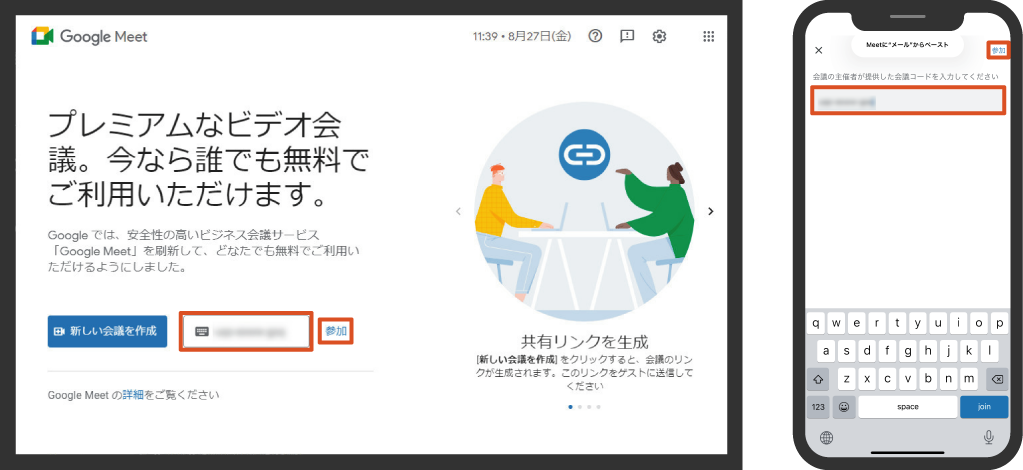
3.会議コードの入力
会議コードを入力して、参加を選択します。
(会議コードは事前に当社から送付します。)
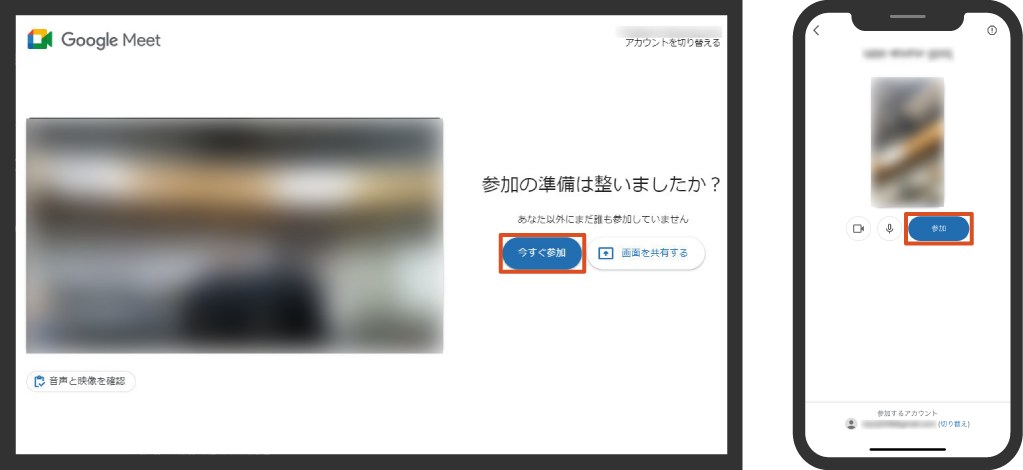
4.参加ボタンを押す
準備画面が表示されますので
カメラやマイクが問題なければ
参加ボタンを押します。
zoomの接続方法
Zoomでオンライン打ち合わせをする場合
スマートフォンはアプリをダウンロードする必要があります。
パソコンはブラウザから接続が可能です。
1.アプリのダウンロード
スマートフォンでZoomのアプリをダウンロードします。
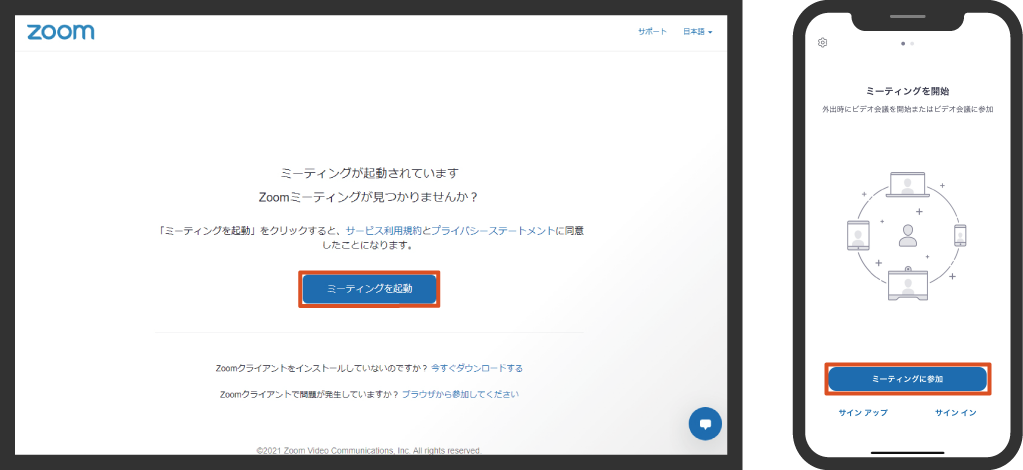
2.Zoomを開く
スマートフォンの場合はアプリで
パソコンの場合はブラウザで
Zoomを開いて、ミーティングに参加を選択します。
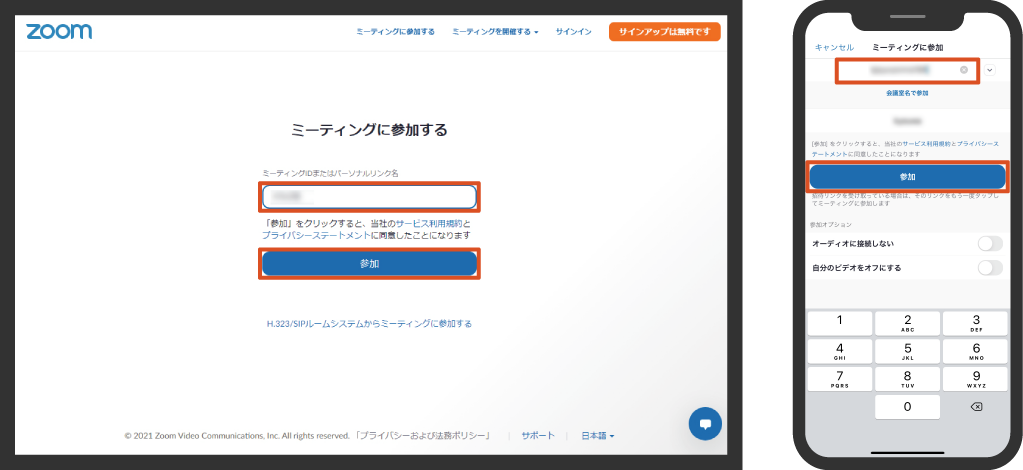
3.ミーティングIDの入力
ミーティングIDを入力して、参加を選択します。
(ミーティングIDは事前に当社から送付します。)
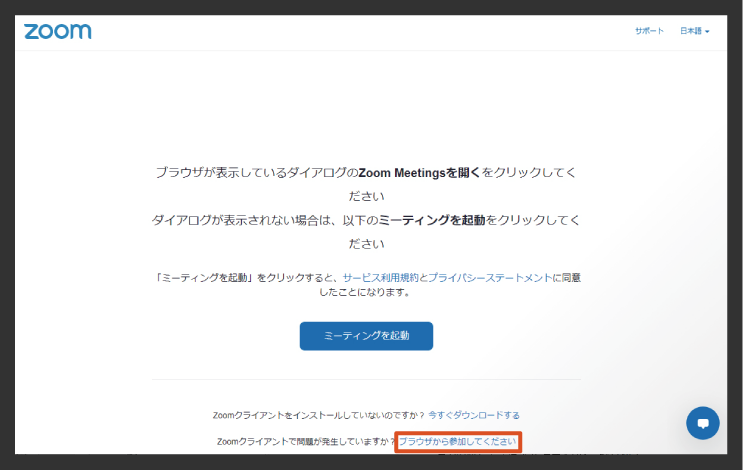
4.ブラウザで参加
パソコンのブラウザで参加する場合は
ブラウザから参加してくださいを選択します。
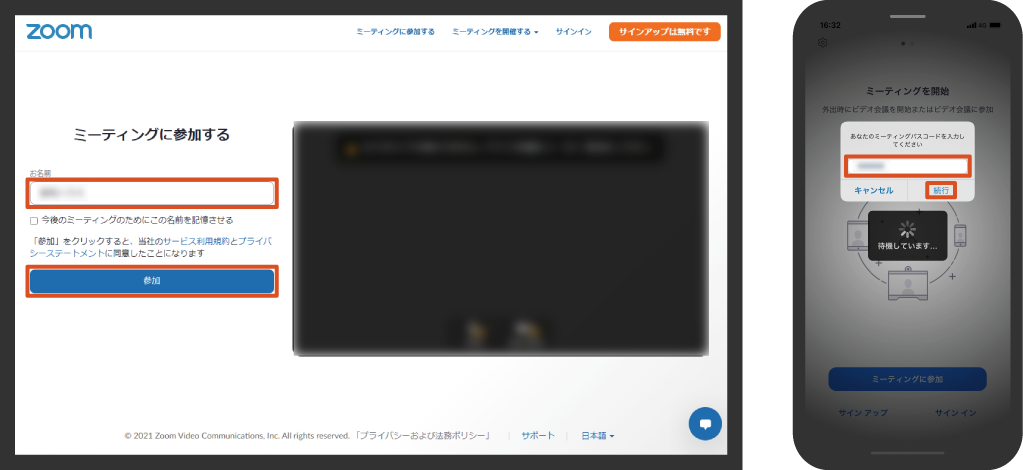
5.パスコードの入力
ブラウザの場合は名前を入力して参加を選択
スマートフォンの場合はパスコードを入力して続行を選択します。
6.参加を選択
ブラウザの場合はパスコードを入力して参加を選択
スマートフォンの場合はビデオ付きで参加を選択
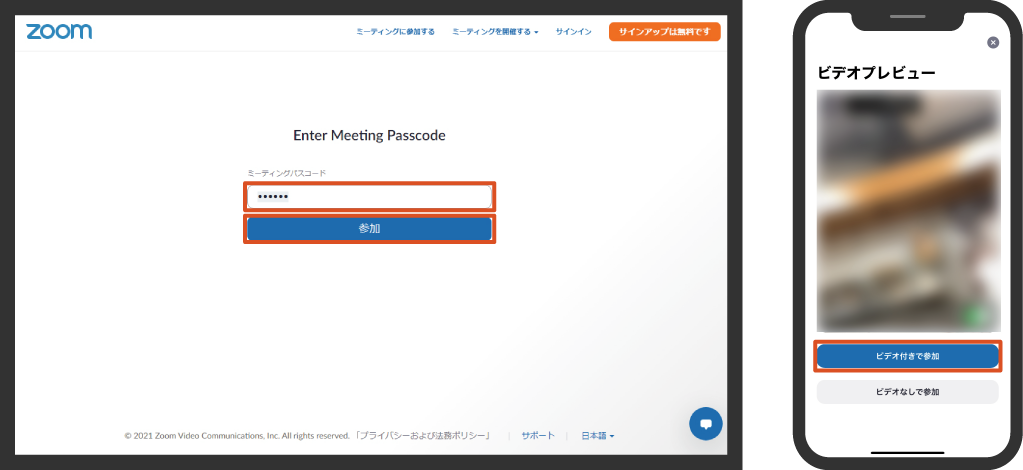
以上がGoogle Meetとzoomでのオンライン打ち合わせ開始までの基本的な流れです。 当社からメールやSNSで添付されるURLをタップ・クリックすることで、ミーティングIDの入力やパスコードの入力を省略することができますので、基本的には当社から添付されるURLから参加してください。
オンライン打ち合わせの流れ

まずはお問い合わせを
オンライン打ち合わせ予約フォームより、ご連絡ください。

メールの返信
当社から日時や打ち合わせに必要なURL・コードを返信しますので、ご確認ください。

オンライン接続
指定のURL又はコードで、オンライン打ち合わせに接続します。
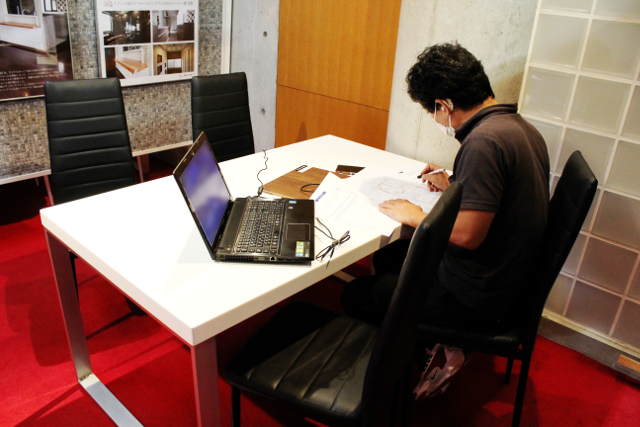
オンライン打ち合わせ
パソコンやタブレット・スマートフォンで、打ち合わせをします。

お見積もりご提示
お見積もりをご提示します。リフォーム内容によってはオンライン打ち合わせ中にご提示も可能です。
